
RAW-, XMP- und ACR-Dateien im Finder/Explorer
In meinen Kursen werde ich häufig gefragt, was die Dateiendungen .xmp oder .acr bedeuten, die im Mac-Finder oder im Windows-Explorer neben den eigentlichen RAW-Bildern auftauchen.

Die Erklärung ist einfacher, als es zunächst aussieht.
Warum entstehen zusätzliche Dateien?
RAW-Dateien funktionieren anders als JPG-Dateien.Ein RAW-Foto bleibt immer unverändert erhalten und kann nicht direkt überschrieben werden. Alle Bearbeitungsschritte - etwa Belichtungskorrekturen, Farbänderungen oder Zuschnitte - werden deshalb separat gespeichert.
Dafür legt Lightroom bzw. Adobe Camera Raw sogenannte Filialdateien an. Diese tragen denselben Dateinamen wie das eigentliche Foto, unterscheiden sich aber durch ihre Dateiendung:
- RAW-Datei: das eigentliche Bild
- .xmp: klassische Bearbeitungen und Metadaten
- .acr: umfangreiche KI- und Maskierungsdaten
Alle Dateien liegen normalerweise im selben Ordner.
Die verschiedenen Dateitypen
.CR3, .NEF, .RAF ... - das eigentliche RAW-Bild
Die RAW-Datei enthält die originalen Sensordaten der Kamera. Jeder Kamerahersteller verwendet dafür eigene Dateiendungen - teilweise sogar unterschiedliche Formate für verschiedene Kameramodelle.
Hier eine Übersicht häufiger RAW-Formate:
- Canon: .CRW, .CR2, .CR3
- Fujifilm: .RAF
- Nikon: .NEF, .NRW
- Olympus / OM System: .ORF
- Sony: .ARW, .SRF, .SR2
Die RAW-Datei selbst wird bei der Bearbeitung nicht verändert.
.XMP: Bearbeitungen und Metadaten
Die Datei mit der Endung .xmp enthält die Bearbeitungseinstellungen in Textform. Dazu gehören beispielsweise:
- Belichtungskorrekturen
- Weißabgleich
- Farb- und Kontrastanpassungen
- Zuschnitt
- Drehung und Ausrichtung
- Bewertungen, Stichwörter und Metadaten
Der Vorteil
Die ursprüngliche RAW-Datei bleibt unverändert und alle Bearbeitungen lassen sich jederzeit ändern oder zurücksetzen. XMP-Dateien sind sehr klein und können auch von anderen Programmen gelesen werden.
.ACR: zusätzliche Daten für KI-Bearbeitungen
Seit Lightroom Classic 15 beziehungsweise neueren Versionen von Adobe Camera Raw verwendet Adobe zusätzlich Dateien mit der Endung .acr.
Diese Dateien speichern umfangreiche Bearbeitungen, die sich nicht mehr effizient in einer klassischen XMP-Datei ablegen lassen. Dazu gehören beispielsweise:
- KI-Masken
- Motiv- und Himmel-Auswahl
- Entfernen-Werkzeug
- Generative Entfernung
- moderne Rauschunterdrückung (Denoise)
- komplexe lokale Anpassungen
Die .acr-Datei ergänzt also die normale XMP-Datei. Sie wird nur angelegt, wenn solche erweiterten Funktionen verwendet werden und die Metadaten in Filialdateien geschrieben werden.
Ein Vorteil dieser Technik
Der Lightroom-Katalog bleibt kleiner und bestimmte Bearbeitungen lassen sich schneller laden.
Metadaten in Filialdateien schreiben
XMP- oder ACR-Dateien werden erst angelegt, wenn Metadaten gespeichert werden. Das erfolgt beispielsweise über:
- Metadaten: Metadaten in Datei speichern
- oder automatisch, wenn in den Katalogeinstellungen die Option aktiviert ist: Änderungen automatisch in XMP speichern.
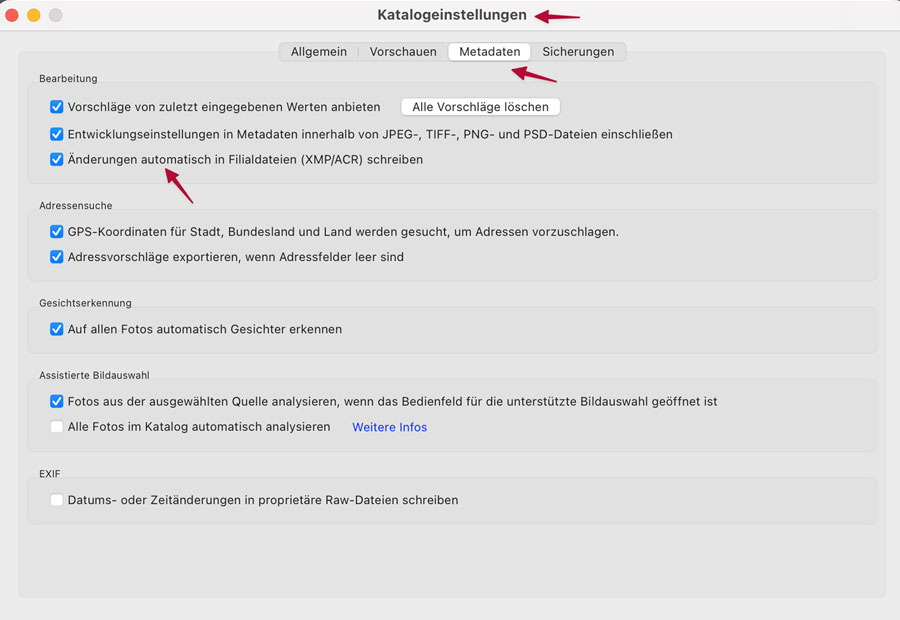
Filialdateien in Lightroom erkennen
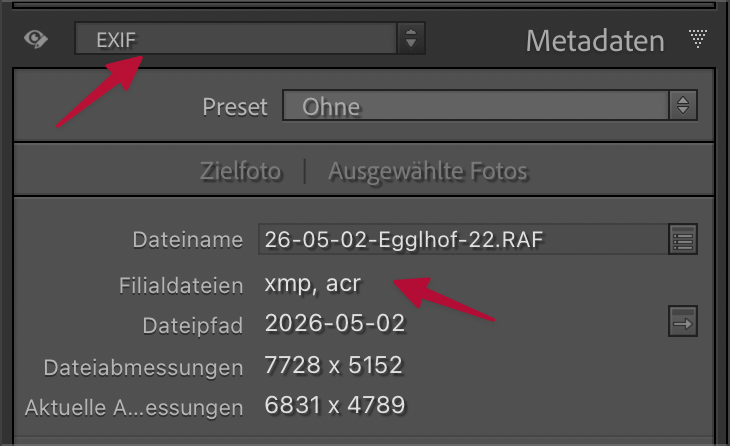
Welche Filialdateien zu einem Bild gehören, lässt sich nicht nur im Ordner der Festplatte erkennen, sondern auch direkt in Lightroom Classic. So geht's:
- Bild im Modul Bibliothek markieren.
- Rechts das Bedienfeld Metadaten öffnen.
- Die Ansicht EXIF auswählen.
- In der Zeile Filialdateien werden vorhandene Zusatzdateien angezeigt.
JPG oder RAW?
Bei JPG-Dateien entstehen normalerweise keine Filialdateien, da Bearbeitungen direkt in die Bilddatei geschrieben werden.
RAW-Dateien bieten dagegen deutlich mehr Reserven für die Bildbearbeitung und ermöglichen eine verlustfreie, nicht-destruktive Arbeitsweise. Mehr dazu im Artikel: Welches Aufnahmeformat ist sinnvoll? JPG oder RAW?
Kann man XMP- oder ACR-Dateien löschen?
- XMP löschen
Bearbeitungen gehen verloren - ACR löschen
KI-/Maskierungsdaten gehen verloren
Lightroom Videokurs
Hole deine Fotos aus der Versenkung: Organisation, Bearbeitung, Präsentation. Über 150 Videos helfen dir dabei.
